Domain polyethylen-folie.de kaufen?
Wir ziehen mit dem Projekt
polyethylen-folie.de um.
Sind Sie am Kauf der Domain
polyethylen-folie.de interessiert?
domain@kv-gmbh.de · 0541-91531010
Domain polyethylen-folie.de kaufen?
Was ist Entwicklermodus Android?
Der Entwicklermodus auf Android-Geräten ist eine versteckte Einstellung, die es Entwicklern ermöglicht, erweiterte Funktionen und Tools zu nutzen, um ihre Apps zu testen und zu optimieren. Durch Aktivierung des Entwicklermodus erhält man Zugriff auf Optionen wie USB-Debugging, das Installieren von Apps aus unbekannten Quellen und die Anzeige von Leistungsdaten des Geräts. Es ist wichtig zu beachten, dass der Entwicklermodus für durchschnittliche Benutzer nicht empfohlen wird, da er einige Einstellungen enthält, die das Gerät instabil machen können. Um den Entwicklermodus zu aktivieren, muss man in den Einstellungen seines Geräts auf die Build-Nummer tippen, bis die Entwickleroptionen freigeschaltet sind. **
Was ist der Entwicklermodus bei Android?
Was ist der Entwicklermodus bei Android? Der Entwicklermodus ist eine versteckte Einstellungsoption in Android-Geräten, die es Entwicklern ermöglicht, erweiterte Funktionen und Tools zu nutzen, um ihre Apps zu testen und zu debuggen. Um den Entwicklermodus zu aktivieren, muss man in den Einstellungen seines Geräts auf die Build-Nummer tippen, um den Entwicklermodus freizuschalten. Im Entwicklermodus kann man beispielsweise USB-Debugging aktivieren, Animationen deaktivieren und verschiedene Systemeinstellungen anpassen. Es ist wichtig zu beachten, dass der Entwicklermodus für den durchschnittlichen Benutzer nicht unbedingt empfohlen wird, da er einige Einstellungen enthält, die das normale Funktionieren des Geräts beeinträchtigen könnten. **


Ähnliche Suchbegriffe für Entwicklermodus Android
Top-Angebote
Produkte zum Begriff Entwicklermodus Android:
-
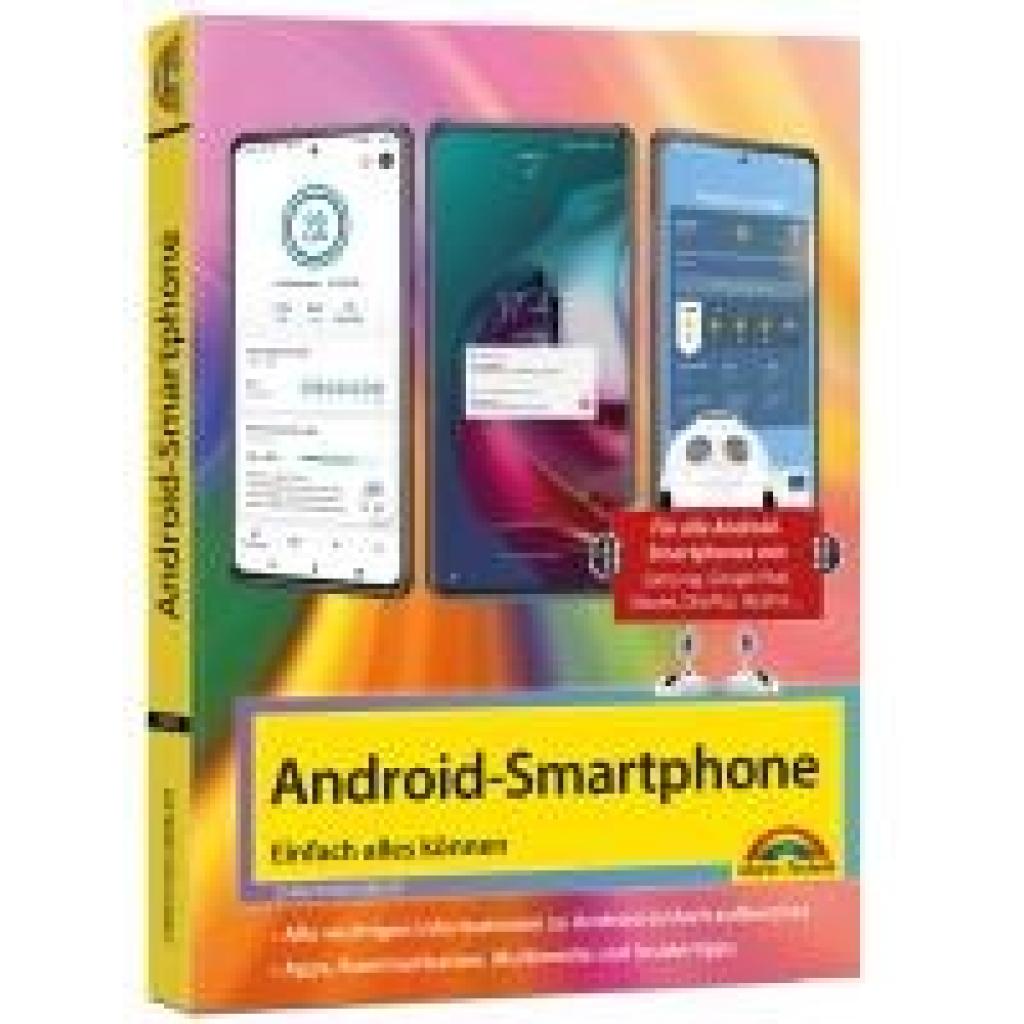
Immler, Christian: Android SmartphoneAndroid Smartphone , Android Smartphone - Einfach alles können zum neuesten Android 14 System Sie möchten Ihr neu erworbenes Android-Smartphone einrichten oder Ihr Gerät auf die neue Android-Version updaten. Dieses Buch begleitet Sie leicht verständlich durch die Ersteinrichtung, macht Sie mit dem erweiterten Launcher vertraut sowie mit allen wichtigen Android-Funktionen zum Telefonieren, Chatten und Fotografieren. Sie sind mit Android im Internet unterwegs, schreiben und empfangen Mails und installieren nützliche Apps für Ihre Zwecke. Zudem helfen Ihnen die Insidertipps des Autors dabei, Daten zwischen zwei Smartphones zu übertragen und den App-Cache zu leeren. Zudem verraten Ihnen Insidertipps, wie Sie Ihr Android-Gerät zur Steuerung von Smarthome-Technik einsetzen, wie Sie ein verlorenes oder gestohlenes Smartphone wiederfinden und Ihr Gerät vor ungewollten Zugriffen schützen. Aus dem Inhalt: - Ihr neues Smartphone mit Android 14 - Android-Smartphone: Ersteinrichtung - Zentrale Funktionen im täglichen Einsatz - Apps finden und installieren - Online mit dem Android-Smartphone - E-Mail, Chat, Social Media unter Android - Unterwegs mit dem Android-Smartphone - Fotos und Videos aufnehmen und bearbeiten - Coole Apps - Insidertipps zur Bedienung - Android und das Thema Sicherheit Der Autor Mit dem ersten Palm PDA entdeckte der erfahrene IT-Autor Christian Immler sein Spezialgebiet 'mobile computing' und damit den Beginn der sogenannten Post-PC-Ära. In den letzten Jahren veröffentlichte er zahlreiche Titel zu Smartphones und Tablets der verschiedensten Betriebssystemplattformen. , Radlager > Sportfederung , Erscheinungsjahr: 20240410, Produktform: Kartoniert, Autoren: Immler, Christian, Seitenzahl/Blattzahl: 384, Keyword: Android; Android 10; Android 11; Android 12; Android 13; Android 14; Anleitung; Blackview A55; Buch; Die besten Apps; Galaxy A5; Galaxy M12; Galaxy Note; Galaxy S20 Plus; Handbuch; Honor; Markt und Technik; Motorola Moto G22; One Plus 5 T; P30 Lite new Edition; P40; Q; S21 Plus; Samsung A13; Samsung A53; Samsung Galaxy S20; Samsung Galaxy S22; Samsung Galaxy S23; Smartphone; Snow Cone; Tablet; Tipps und Tricks; Xiaomi 11; Xiaomi 12, Fachschema: Betriebssystem (EDV)~Operating System~Informatik, Fachkategorie: Informatik, Warengruppe: TB/Betriebssysteme/Benutzeroberflächen, Fachkategorie: Handheld-Betriebssysteme, UNSPSC: 49019900, Warenverzeichnis für die Außenhandelsstatistik: 49019900, Verlag: Markt+Technik Verlag, Verlag: Markt+Technik Verlag, Verlag: Markt + Technik Verlag GmbH, Länge: 225, Breite: 172, Höhe: 17, Gewicht: 758, Produktform: Kartoniert, Genre: Mathematik/Naturwissenschaften/Technik/Medizin, Genre: Mathematik/Naturwissenschaften/Technik/Medizin,19,95 €*Versand: 0,00 €Sichere Weiterleitung zum Anbieter


-
Was ist der Entwicklermodus auf Android?
Der Entwicklermodus auf Android ist eine Einstellungsoption, die es Entwicklern ermöglicht, erweiterte Funktionen und Optionen auf ihren Geräten zu aktivieren. Es bietet Zugriff auf Entwicklerwerkzeuge wie USB-Debugging, Bildschirmaufzeichnung, Leistungsoptimierung und vieles mehr. Der Entwicklermodus ist normalerweise für den durchschnittlichen Benutzer nicht erforderlich, kann jedoch für Entwickler und fortgeschrittene Benutzer nützlich sein. **
-
Wie kann man den Entwicklermodus auf Android aktualisieren?
Um den Entwicklermodus auf Android zu aktualisieren, musst du zuerst in die Einstellungen deines Geräts gehen. Suche nach der Option "Über das Telefon" oder "Über das Gerät" und tippe darauf. Dort findest du die Option "Build-Nummer". Tippe sie mehrmals hintereinander an, bis eine Benachrichtigung erscheint, dass der Entwicklermodus aktiviert wurde. **
-
Was ist der Entwicklermodus?
Der Entwicklermodus ist ein spezieller Modus, der auf vielen elektronischen Geräten wie Smartphones, Tablets oder Spielekonsolen verfügbar ist. Er ermöglicht es Entwicklern, erweiterte Funktionen und Einstellungen zu nutzen, um ihre Apps oder Spiele zu testen und zu optimieren. Der Entwicklermodus kann auch von fortgeschrittenen Benutzern verwendet werden, um zusätzliche Optionen und Anpassungsmöglichkeiten zu erhalten. **
-
Wie aktiviere ich den Spionage-Schutz im Entwicklermodus bei Samsung?
Um den Spionage-Schutz im Entwicklermodus bei Samsung zu aktivieren, öffne die Einstellungen auf deinem Gerät und gehe zu "Entwickleroptionen". Scrolle nach unten, bis du die Option "Spionage-Schutz" findest und aktiviere sie. Dadurch wird verhindert, dass Apps heimlich auf deine Daten zugreifen können. **


Wo finde ich den Entwicklermodus?
Der Entwicklermodus ist normalerweise in den Einstellungen von Geräten oder Software zu finden. In den Einstellungen können Sie nach dem Entwicklermodus suchen und ihn aktivieren. Der Entwicklermodus bietet erweiterte Funktionen und Einstellungen, die normalerweise für Entwickler gedacht sind. Wenn Sie den Entwicklermodus nicht finden können, können Sie auch online nach Anleitungen suchen, die spezifisch für Ihr Gerät oder Ihre Software sind. Es ist wichtig zu beachten, dass der Entwicklermodus für normale Benutzer möglicherweise nicht empfohlen wird, da er zu Fehlfunktionen oder Sicherheitsproblemen führen kann. **
Wie deaktiviere ich den Entwicklermodus?
Um den Entwicklermodus zu deaktivieren, musst du zu den Einstellungen deines Geräts gehen. Dort findest du die Option "Entwickleroptionen". Öffne diese Option und suche nach der Schaltfläche, um den Entwicklermodus zu deaktivieren. Klicke darauf, um den Modus auszuschalten. Bestätige die Deaktivierung, wenn du dazu aufgefordert wirst. Schließe die Einstellungen und dein Gerät sollte nun nicht mehr im Entwicklermodus sein. **
Top-Angebote
Produkte zum Begriff Entwicklermodus Android:
-
Immler, Christian: Android SmartphoneAndroid Smartphone , Android Smartphone - Einfach alles können zum neuesten Android 14 System Sie möchten Ihr neu erworbenes Android-Smartphone einrichten oder Ihr Gerät auf die neue Android-Version updaten. Dieses Buch begleitet Sie leicht verständlich durch die Ersteinrichtung, macht Sie mit dem erweiterten Launcher vertraut sowie mit allen wichtigen Android-Funktionen zum Telefonieren, Chatten und Fotografieren. Sie sind mit Android im Internet unterwegs, schreiben und empfangen Mails und installieren nützliche Apps für Ihre Zwecke. Zudem helfen Ihnen die Insidertipps des Autors dabei, Daten zwischen zwei Smartphones zu übertragen und den App-Cache zu leeren. Zudem verraten Ihnen Insidertipps, wie Sie Ihr Android-Gerät zur Steuerung von Smarthome-Technik einsetzen, wie Sie ein verlorenes oder gestohlenes Smartphone wiederfinden und Ihr Gerät vor ungewollten Zugriffen schützen. Aus dem Inhalt: - Ihr neues Smartphone mit Android 14 - Android-Smartphone: Ersteinrichtung - Zentrale Funktionen im täglichen Einsatz - Apps finden und installieren - Online mit dem Android-Smartphone - E-Mail, Chat, Social Media unter Android - Unterwegs mit dem Android-Smartphone - Fotos und Videos aufnehmen und bearbeiten - Coole Apps - Insidertipps zur Bedienung - Android und das Thema Sicherheit Der Autor Mit dem ersten Palm PDA entdeckte der erfahrene IT-Autor Christian Immler sein Spezialgebiet 'mobile computing' und damit den Beginn der sogenannten Post-PC-Ära. In den letzten Jahren veröffentlichte er zahlreiche Titel zu Smartphones und Tablets der verschiedensten Betriebssystemplattformen. , Radlager > Sportfederung , Erscheinungsjahr: 20240410, Produktform: Kartoniert, Autoren: Immler, Christian, Seitenzahl/Blattzahl: 384, Keyword: Android; Android 10; Android 11; Android 12; Android 13; Android 14; Anleitung; Blackview A55; Buch; Die besten Apps; Galaxy A5; Galaxy M12; Galaxy Note; Galaxy S20 Plus; Handbuch; Honor; Markt und Technik; Motorola Moto G22; One Plus 5 T; P30 Lite new Edition; P40; Q; S21 Plus; Samsung A13; Samsung A53; Samsung Galaxy S20; Samsung Galaxy S22; Samsung Galaxy S23; Smartphone; Snow Cone; Tablet; Tipps und Tricks; Xiaomi 11; Xiaomi 12, Fachschema: Betriebssystem (EDV)~Operating System~Informatik, Fachkategorie: Informatik, Warengruppe: TB/Betriebssysteme/Benutzeroberflächen, Fachkategorie: Handheld-Betriebssysteme, UNSPSC: 49019900, Warenverzeichnis für die Außenhandelsstatistik: 49019900, Verlag: Markt+Technik Verlag, Verlag: Markt+Technik Verlag, Verlag: Markt + Technik Verlag GmbH, Länge: 225, Breite: 172, Höhe: 17, Gewicht: 758, Produktform: Kartoniert, Genre: Mathematik/Naturwissenschaften/Technik/Medizin, Genre: Mathematik/Naturwissenschaften/Technik/Medizin,19,95 €*Versand: 0,00 €Sichere Weiterleitung zum Anbieter
-
Was ist Entwicklermodus Android?
Der Entwicklermodus auf Android-Geräten ist eine versteckte Einstellung, die es Entwicklern ermöglicht, erweiterte Funktionen und Tools zu nutzen, um ihre Apps zu testen und zu optimieren. Durch Aktivierung des Entwicklermodus erhält man Zugriff auf Optionen wie USB-Debugging, das Installieren von Apps aus unbekannten Quellen und die Anzeige von Leistungsdaten des Geräts. Es ist wichtig zu beachten, dass der Entwicklermodus für durchschnittliche Benutzer nicht empfohlen wird, da er einige Einstellungen enthält, die das Gerät instabil machen können. Um den Entwicklermodus zu aktivieren, muss man in den Einstellungen seines Geräts auf die Build-Nummer tippen, bis die Entwickleroptionen freigeschaltet sind. **
-
Was ist der Entwicklermodus bei Android?
Was ist der Entwicklermodus bei Android? Der Entwicklermodus ist eine versteckte Einstellungsoption in Android-Geräten, die es Entwicklern ermöglicht, erweiterte Funktionen und Tools zu nutzen, um ihre Apps zu testen und zu debuggen. Um den Entwicklermodus zu aktivieren, muss man in den Einstellungen seines Geräts auf die Build-Nummer tippen, um den Entwicklermodus freizuschalten. Im Entwicklermodus kann man beispielsweise USB-Debugging aktivieren, Animationen deaktivieren und verschiedene Systemeinstellungen anpassen. Es ist wichtig zu beachten, dass der Entwicklermodus für den durchschnittlichen Benutzer nicht unbedingt empfohlen wird, da er einige Einstellungen enthält, die das normale Funktionieren des Geräts beeinträchtigen könnten. **
-
Was ist der Entwicklermodus auf Android?
Der Entwicklermodus auf Android ist eine Einstellungsoption, die es Entwicklern ermöglicht, erweiterte Funktionen und Optionen auf ihren Geräten zu aktivieren. Es bietet Zugriff auf Entwicklerwerkzeuge wie USB-Debugging, Bildschirmaufzeichnung, Leistungsoptimierung und vieles mehr. Der Entwicklermodus ist normalerweise für den durchschnittlichen Benutzer nicht erforderlich, kann jedoch für Entwickler und fortgeschrittene Benutzer nützlich sein. **
-
Wie kann man den Entwicklermodus auf Android aktualisieren?
Um den Entwicklermodus auf Android zu aktualisieren, musst du zuerst in die Einstellungen deines Geräts gehen. Suche nach der Option "Über das Telefon" oder "Über das Gerät" und tippe darauf. Dort findest du die Option "Build-Nummer". Tippe sie mehrmals hintereinander an, bis eine Benachrichtigung erscheint, dass der Entwicklermodus aktiviert wurde. **
Ähnliche Suchbegriffe für Entwicklermodus Android
-
iPega 9078 Bluetooth Gamepad Android/iPC/Android TV Schwarz (Beschädigte Verpackung) (Android, iOS, PC, PS3, PS4, Switch) (57983114702)iPega 9078 Bluetooth Gamepad Android/iPC/Android TV Schwarz (Beschädigte Verpackung) (Android, iOS, PC, PS3, PS4, Switch) (57983114702)17,90 €*Versand: 3,00 €Sichere Weiterleitung zum Anbieter
-
Was ist der Entwicklermodus?
Der Entwicklermodus ist ein spezieller Modus, der auf vielen elektronischen Geräten wie Smartphones, Tablets oder Spielekonsolen verfügbar ist. Er ermöglicht es Entwicklern, erweiterte Funktionen und Einstellungen zu nutzen, um ihre Apps oder Spiele zu testen und zu optimieren. Der Entwicklermodus kann auch von fortgeschrittenen Benutzern verwendet werden, um zusätzliche Optionen und Anpassungsmöglichkeiten zu erhalten. **
-
Wie aktiviere ich den Spionage-Schutz im Entwicklermodus bei Samsung?
Um den Spionage-Schutz im Entwicklermodus bei Samsung zu aktivieren, öffne die Einstellungen auf deinem Gerät und gehe zu "Entwickleroptionen". Scrolle nach unten, bis du die Option "Spionage-Schutz" findest und aktiviere sie. Dadurch wird verhindert, dass Apps heimlich auf deine Daten zugreifen können. **
-
Wo finde ich den Entwicklermodus?
Der Entwicklermodus ist normalerweise in den Einstellungen von Geräten oder Software zu finden. In den Einstellungen können Sie nach dem Entwicklermodus suchen und ihn aktivieren. Der Entwicklermodus bietet erweiterte Funktionen und Einstellungen, die normalerweise für Entwickler gedacht sind. Wenn Sie den Entwicklermodus nicht finden können, können Sie auch online nach Anleitungen suchen, die spezifisch für Ihr Gerät oder Ihre Software sind. Es ist wichtig zu beachten, dass der Entwicklermodus für normale Benutzer möglicherweise nicht empfohlen wird, da er zu Fehlfunktionen oder Sicherheitsproblemen führen kann. **
-
Wie deaktiviere ich den Entwicklermodus?
Um den Entwicklermodus zu deaktivieren, musst du zu den Einstellungen deines Geräts gehen. Dort findest du die Option "Entwickleroptionen". Öffne diese Option und suche nach der Schaltfläche, um den Entwicklermodus zu deaktivieren. Klicke darauf, um den Modus auszuschalten. Bestätige die Deaktivierung, wenn du dazu aufgefordert wirst. Schließe die Einstellungen und dein Gerät sollte nun nicht mehr im Entwicklermodus sein. **
* Alle Preise verstehen sich inklusive der gesetzlichen Mehrwertsteuer und ggf. zuzüglich Versandkosten. Die Angebotsinformationen basieren auf den Angaben des jeweiligen Shops und werden über automatisierte Prozesse aktualisiert. Eine Aktualisierung in Echtzeit findet nicht statt, so dass es im Einzelfall zu Abweichungen kommen kann. ** Hinweis: Teile dieses Inhalts wurden von KI erstellt.